Как получать данные с сенсора Libre 2 в приложение Juggluco на Android устройстве БЕЗ NFC?
Как получать данные с сенсора FreeStyle Libre 2 в Juggluco на Android без NFC. Настройка подключения и получение показаний глюкозы со смартфона. Для Libre 3, вроде, тоже подходит.
Кому это может понадобиться?
Долгое время мы пользовались сенсорами Freestyle Libre 1. Схема была такая: 1) Мы запускали сенсор с помощью Reader или приложением LibreLink на любом телефоне с NFС (это был мой iPhone). 2) С помощью трансмиттера Bubble Mini данные о сахаре крове передавались в приложение xDrip+ на телефоне ребёнка. 3) Дальше из xDrip+ мы передавали данные в Nightscout, а оттуда уже транслировали на родительские телефоны, на часы и куда угодно.Так как ребёнок маленький, мы в своё время купили ему самый маленький телефон на Android, который смогли найти. Он называется Palm. Он супер маленький и легко умещается в пояс ребёнка вместе с помпой (его размеры всего 9,6 × 5,0 × 0,7 см).
.png)
Телефон Palm
Недавно мы стали пользоваться сенсорами Freestyle Libre 2 и рассчитывали передавать данные с этого сенсора сначала в Juggluco, а потом в xDrip+, используя всё тот же маленький телефон Palm. Но возникла проблема: чтобы подсоединить сенсор Freestyle Libre 2 к Juggluco нужен телефон с NFC, а в нашем маленьком телефоне нет NFC. Мы уже думали, покупать новый Android с NFC, но нашли статью на английском, как решить эту проблему имеющимися средствами. Статья не совсем понятно написана, поэтому привожу здесь адаптированную и дополненную инструкцию.
Как настроить передачу данных с сенсора Libre 2 в Juggluco на телефоне без NFC?
Общая идея состоит в том, чтобы подсоединить сенсор Libre 2 к приложению Juggluco на любом Android c NFC, а затем передать информацию об этом "присоединении" на Android без NFC, и в дальнейшем получать данные с сенсора напрямую на телефон без NFC. Как это сделать?
Что вам понадобится?
- Сенсор Libre 2.
- Телефон на Android без NFC, на который вы хотите настроить передачу данных с сенсора.
- Телефон на Android с NFC - он нужен буквально на 1 час для запуска сенсора и сканирования его приложением Juggluco.
- Важно: оба телефона (с NFC и без NFC) во время настройки должны быть подключены к одной и той же сети WiFi.
ШАГ 1. Установка и активация сенсора
- Установите сенсор Libre 2.
- Активируйте сенсор официальным приложением FreeStyle Libre 2 (его можно скачать на iPhone в App Store или на Android в Google Play - эти ссылки для региона "Россия", если у вас другая страна, то просто в поиске найдите приложение "FreeStyle Libre 2"). В этом приложении нужно войти под своим акаунтом LibreView (если он у вас уже есть) или заново создать аккаунт LibreView при авторизации в приложении. Обязательно запомните или запишите Email и пароль для входа в аккаунт. Для активации сенсора нужен телефон с NFC.
.png)
- Подождите 60 мин разогрева сенсора. На самом деле, пока сенсор разогревается, можно уже настраивать передачу данных через Juggluco, следуя инструкции ниже. Просто сахар начнёт передаваться только через час, но все настройки можно делать сразу.
- Вам нужно сделать так, чтобы официальное приложение FreeStyle Libre 2 перестало получать данные с сенсора (это можно сделать и до того, как закончатся 60 минут разогрева). Это нужно для того, чтобы потом сенсор без помех передавал свои данные в Juggluco. Самое простое - это удалить приложение FreeStyle Libre 2, но тогда в следующий раз снова понадобится его устанавливать. Поэтому лучше просто закрыть его и отнять у него все разрешения. На разных смартфонах это делается по-разному, но идея такая: а) открыть Настройки смартфона –> Приложения (Все приложения) –> найти приложение "FreeStyle Libre 2" –> отнять/отключить все разрешения для этого приложения (в том числе на Bloothooth); б) в разделе "Батарея" (или "Контроль активности") выбрать «Ограничено» или «Запретить активность в фоне».
На этом этапе мы активировали сенсор Libre 2 родным приложением, а потом забрали у этого приложения возможность принимать данные о сахаре с сенсора.
ШАГ 2. Настройка приложений Juggluco на телефоне Android c NFC
На этом шаге вам потребуется телефон на Android c NFC. Он понадобится буквально на полчаса (только для присоединения сенсора к Juggluco). Мы, например, просим у друзей. На смартфоне должны быть включены Bluetooth, NFC и геолокация.
- Скачайте и установите приложение Juggluco на телефон Android с NFC. Этому приложению также нужно дать все разрешения. Если ссылка для скачивания не работает, только просто наберите в поиске Google Play название приложения: Juggluco.
- Настройте приложение Juggluco (эти настройки я скопировала из этой инструкции):
а) Откройте Juggluco. Если будут запросы разрешений, дайте все разрешения.
б) Нажмите "ОК":
.png)
в) Нажмите в любое место в левой четверти экрана -> нажмите "Settings":
.png)
г) Поставьте галочку "Patched Libre Broadcast":
.png)
д) В окошке поставьте галочку "com.eveningoutpost.dexdrip" и нажмите "Save":
.png)
е) Справа поставьте галочку "Libreview":
.png)
ж) В окошке введите Email и пароль от аккаунта Libreview, оставьте включенной галочку "RU". Нажмите кнопку "Get Account ID":
.png)
з) Нажмите "From Libreview":
.png)
е) Нажмите "OK":
.png)
ё) Нажмите "Close":
.png)
ж) Если вы ввели правильные Email и пароль (и есть интернет), то слева от кнопки Get Account ID появятся какие-то цифры, а ниже будет написано Received AccountID. Если это так, то все хорошо, переходите к следующему пункту. А если там по-прежнему написано «0», то проверьте интернет и попробуйте выполнить пункты "ж-ё" снова.
Если все равно не получается, то делаем следующее:
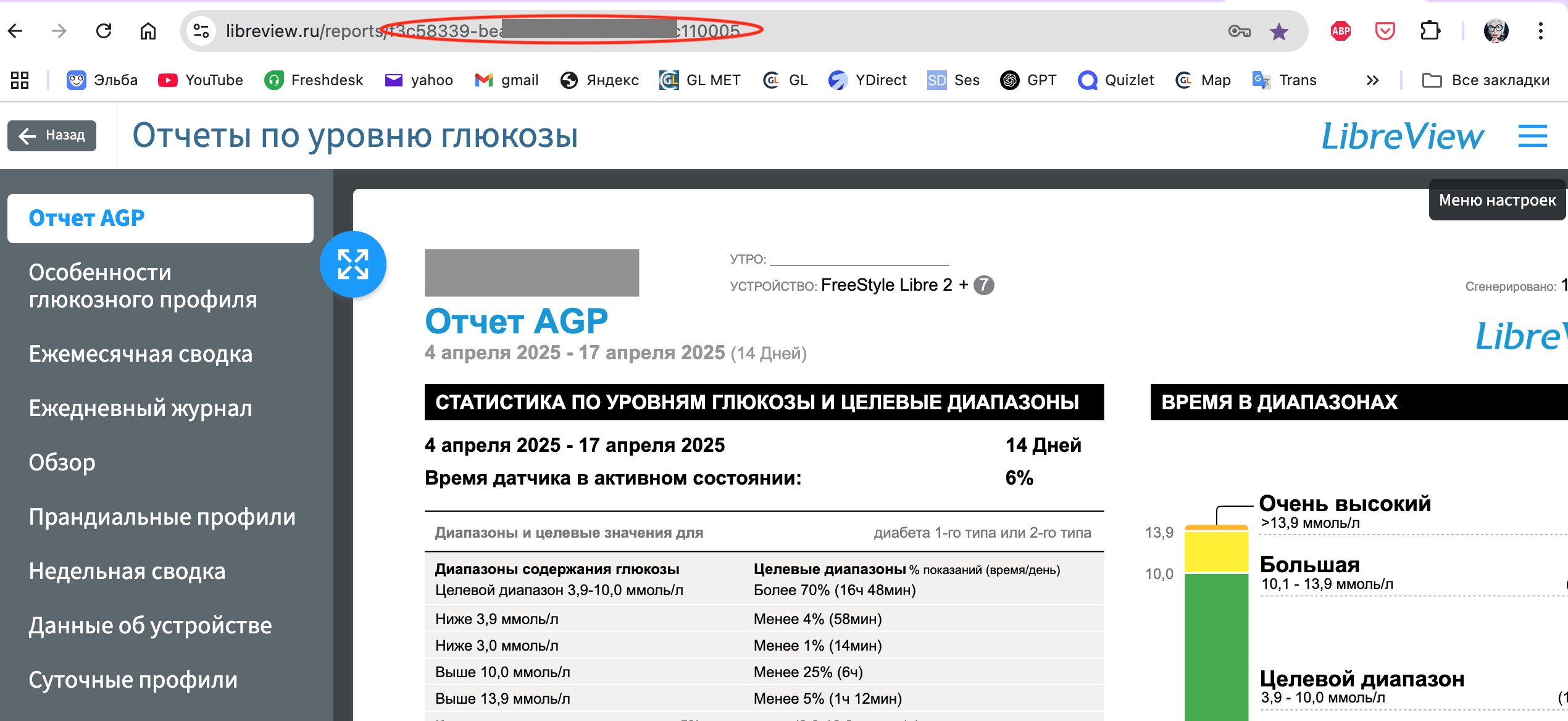
- Заходим в свой аккаунт на сайте LibreView. Нажимаем зелёную кнопку "Отчеты по уровню глюкозы". Главное, чтобы данные от сенсора там уже какие-нибудь были, иначе этой кнопки у вас не будет.
.png)
- Появится следующе окно (см. фото ниже). Из адресной строки скопируйте буквы и цифры после reports/. Это и является хэшем вашего ID аккаунта (зашифрованным ID). У каждого свои цифры. Формат примерно такой: f3c56799-beac-11eb-ab7c-3790ac1230755:
- Зайдите на autotunepro.ru/LVID и введите туда свой хеш (полученный через сайт LibreView), в ответ вы получите ID, а затем в Juggluco нажмите "Get Account ID", поставьте галочку "Manually", вставьте свой ID и нажмите "Save".
з) Поставьте галочку "Send to Libreview". Закройте окно с Email и паролем, нажав "OK":
.png)
и) Нажмите "Alarms":
.png)
й) Выключите все и нажмите "Save":
.png)
к) Закройте настройки, прокрутив вниз и нажав "Save":
.png)
л) Снова нажмите по левой части экрана и нажмите "Sensor":
.png)
м) Поставьте галочку "Bluetooth History" и галочку "Android", нажмите "Close":
.png)
Готово, мы настроили Juggluco на телефоне с NFC!
ШАГ 3. Сканирование сенсора приложением Juggluco на телефоне Android c NFC
- Сканируйте сенсор приложением Juggluco (нужно просто приложить телефон к сенсору и подождать несколько секунд).
- Затем приложение попросит приложить телефон ещё раз - сделайте это. Если всё сделано правильно, то в приложении Juggluco появятся данные о сахаре с сенсора. Возможно, нужно будет подождать пару минут.
Что мы имеем в конце этого шага: сенсор Libre 2 передаёт данные в приложение Juggluco на телефоне Android c NFC.
ШАГ 4. Установка и настройка приложения Juggluco на телефоне Android без NFC
- Скачайте и установите приложение Juggluco на телефон Android без NFC. Этому приложению также нужно дать все разрешения: зайдите в настройки смартфона –> Приложения (или Все приложения) –> найдите в списке Juggluco –> Разрешения – включите все. Также в разделе "Батарея" дайте разрешение на работу в фоновом режиме (в разных телефонах это делается по разному - просто проверьте, что даны все разрешения и везде стоит "Не ограничено").
- В приложении Juggluco на телефоне без NFC пока не нужно делать какие-то настройки. Разве что можно отключить сигналы тревоги. Для этого нажмите в любое место в левой четверти экрана -> нажмите "Settings" -> "Alarms" -> снимите все галочки и нажмите "Save". Если вы не планируете в дальнейшем переправлять данные в xDrip+, то можете оставить сигналы тревоги в Juggluco (но они очень уж тревожные :)
Что мы имеем в конце этого шага: настроенные приложения Juggluco на двух телефонах (с NFC и без NFC) + сенсор сканирован приложением Juggluco на телефоне с NFC и передаёт туда данные о сахаре.
ШАГ 5. Передача данных о запуске сенсора в Juggluco с телефона с NFC на телефон без NFC
Мы, наконец, добрались до шага, который требуется для того, чтобы наш телефон без NFC начал получать данные с сенсора в приложении Juggluco. Для этого нужно ему передать данные о том, что мы уже запустили сенсор на другом телефоне. Важно: оба телефона должны быть в подключены к одной WiFi сети (без WiFi тоже можно передать, но будет другая инструкция)!
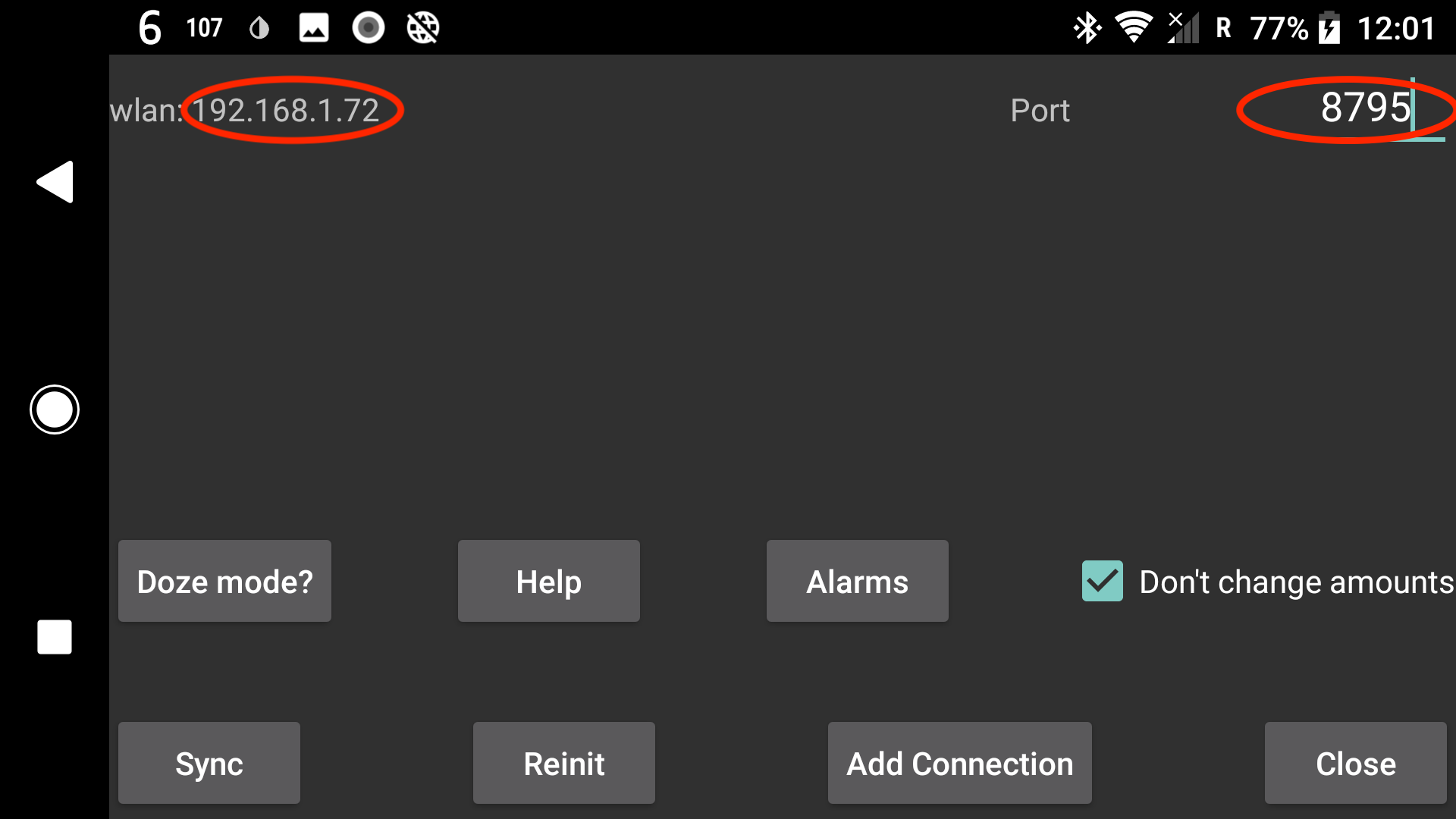
- В приложении Juggluco на телефоне с NFC нажмите по левой части экрана -> нажмите "Menus" -> нажмите "Mirror" -> запишите или скопируйте цифры после "wlan" и "Port" (на фото ниже это: 192.168.1.72 и 8795 - у вас будут другие):
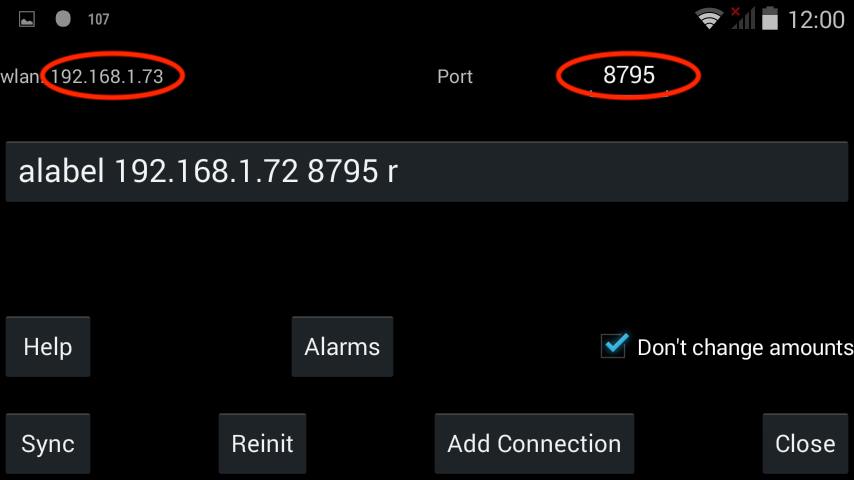
- В приложении Juggluco на телефоне без NFC нажмите по левой части экрана -> нажмите "Menus" -> нажмите "Mirror" -> нажмите "Add Connection" -> вставьте туда цифры после "wlan" и "Port" из предыдущего пункта -> поставьте галочку "Test Label" и введите любое название (на фото ниже ввели "alabel" - можете ввести его же или любое другое) -> поставьте галочку "Receive from" -> по желанию можно ввести пароль, поставив галочку "Password" и введя пароль напротив "Password" (но можно этого не делать) -> В конце нажмите кнопку "Save".
.png)
- Запишите появившиеся на телефоне без NFC цифры "wlan" и "Port":
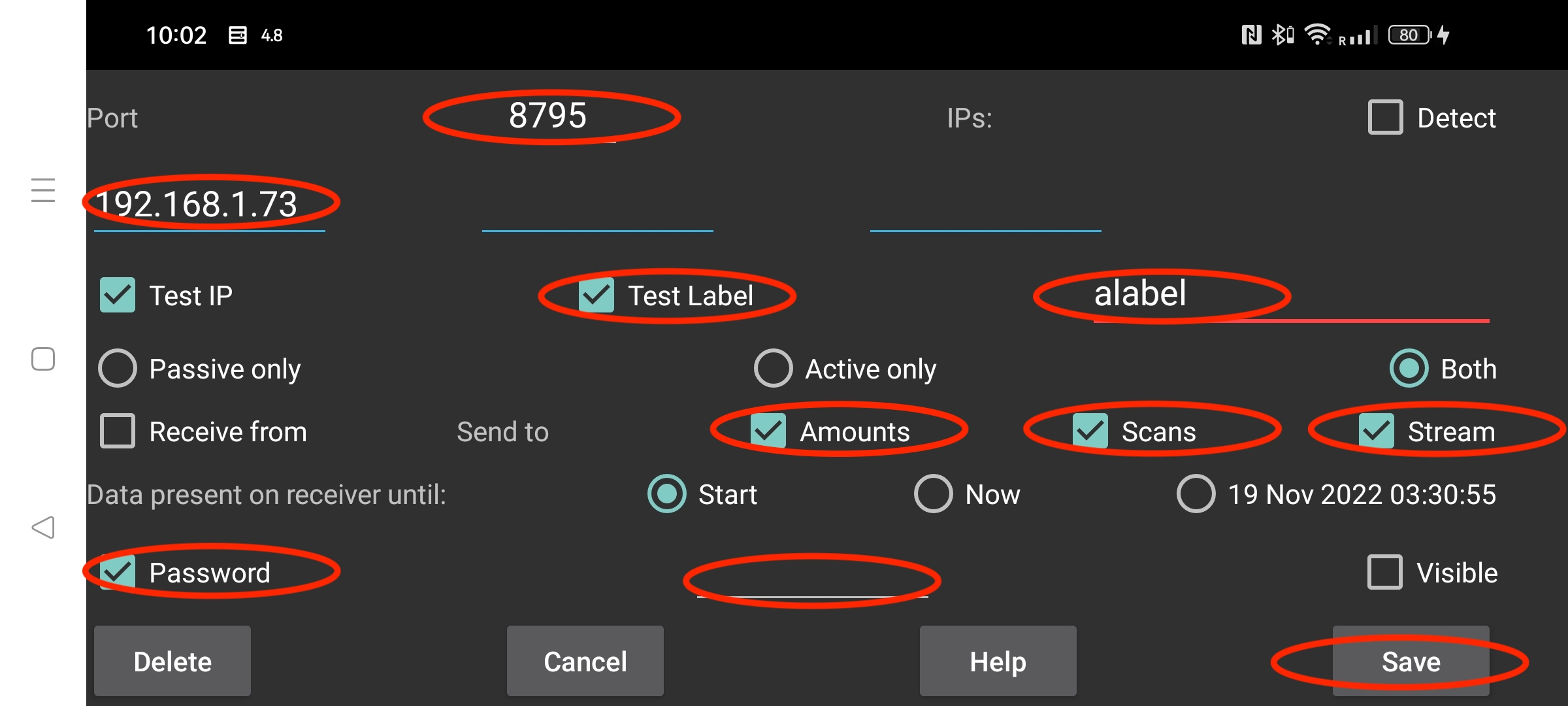
- В приложении Juggluco на телефоне с NFC нажмите по левой части экрана -> нажмите "Menus" -> нажмите "Mirror" -> нажмите "Add Connection" -> вставьте туда цифры после "wlan" и "Port" из предыдущего пункта -> поставьте галочку "Test Label" и введите название из предыдущего пункта (у нас было "alabel") -> поставьте галочки "Amounts", "Scans" и "Stream" -> введите пароль, если вы его устанавливали в предыдущем пункте -> В конце нажмите кнопку "Save":
- На этом этапе у нас должны появиться дата и время нашего Connection (это свидетельствует о том, что данные были успешно переданы). Для этого нажмите кнопку "Sync" (вроде, только на телефоне с NFC). Также можно нажать кнопку "Close" на обоих телефонах, а потом зайти в "Mirror" снова. Возможно, придётся подождать несколько минут. Если ничего не происходит, то попробуйте включить и выключить WiFi и заново нажать "Sync".
.jpeg)
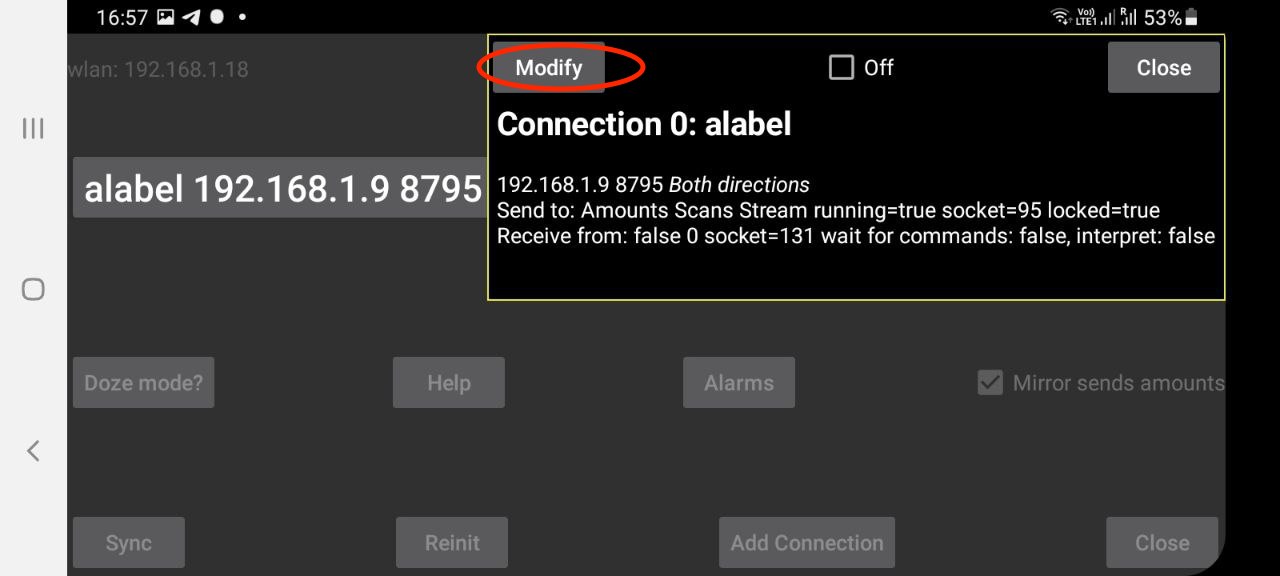
- Теперь удалите созданный Connection с обоих телефонов. Для этого нажмите по созданному Connection (там, где "alabel и цифры") -> нажмите кнопку "Modify" -> нажмите кнопку "Delete". Сделайте это на обоих телефонах:
- Наконец, чтобы телефон без NFC начал напрямую получать данные с сенсора через Bluetooth:
- в приложении Juggluco на телефоне с NFC нажмите по левой части экрана -> нажмите "Sensor" -> уберите галочку "Use Bluetooth" -> нажмите "Close" + лучше выключить Bluetooth в телефоне (его можно будет включить, когда телефон без NFC получит первые данные о сахаре).
- в приложении Juggluco на телефоне без NFC нажмите по левой части экрана -> нажмите "Sensor" -> поставьте галочку "Use Bluetooth"-> нажмите "Close" + проверьте, что в телефоне включен Bluethooth.
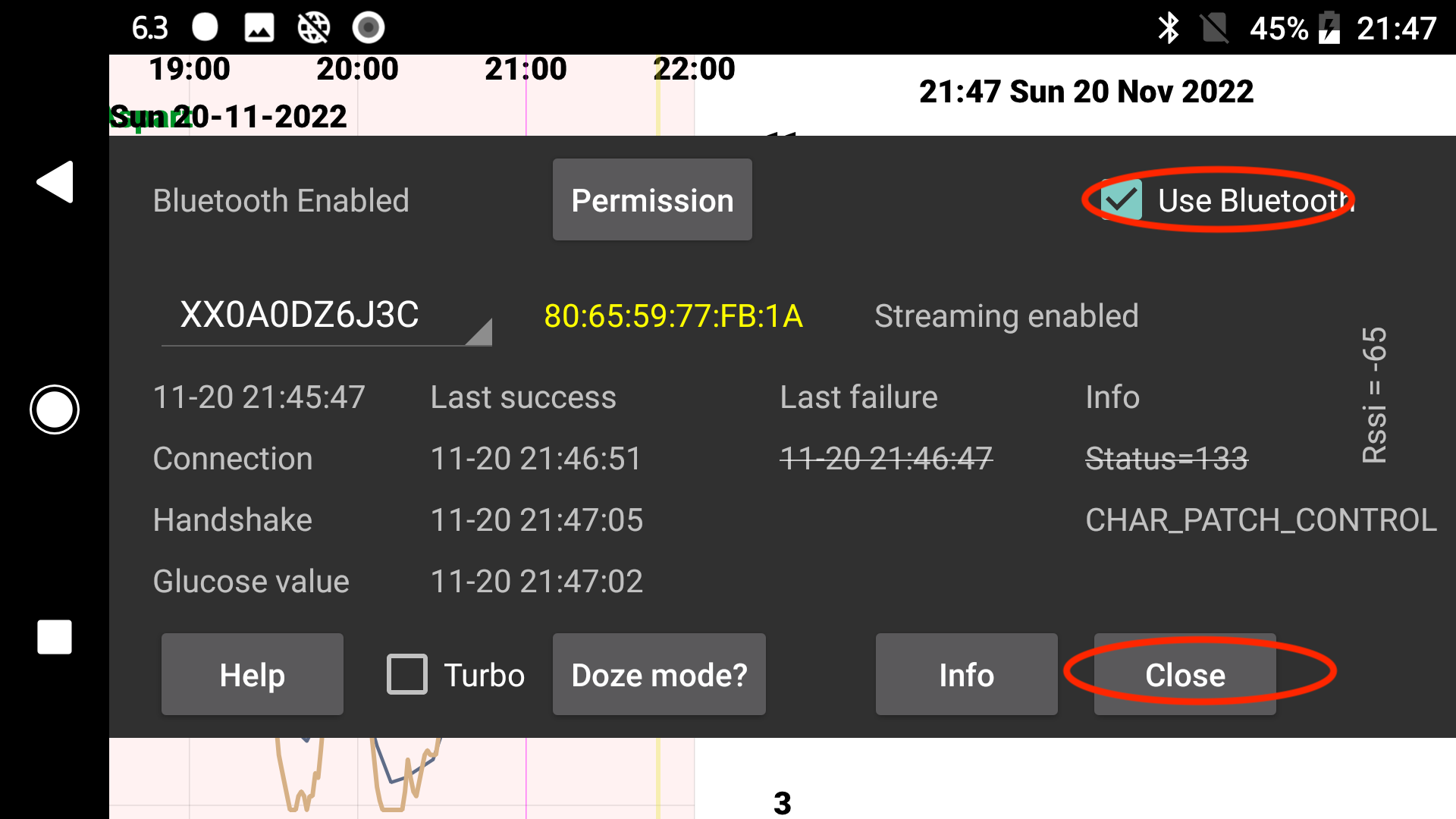
После этого шага на телефоне без NFC должны появиться данные о сахаре напрямую с сенсора. Иногда для этого нужно перезагрузить телефон без NFC. Иногда нужно просто положить телефон рядом с сенсором и подождать подольше (5-15 минут). Если соединение не устанавливается, проверьте, не поставили ли вы лишних пробелов в названии (alabel или какое вы там придумали): названия должны в точности совпадать на обоих устройствах.
В результате выполнения всех действий по этой инструкции ваш телефон без NFC сможет принимать данные с сенсора Libre 2 напрямую в течение всего срока действия сенсора.
Важные замечания:
- Не открывайте приложение Libre 2 все 14 дней использования сенсора. Если случайно открыли, то вам придётся заново сканировать сенсор приложением Juggluco на телефоне с NFC, так как Libre 2 может «захватывать» показания сенсора.
- Чтобы из Juggluco дальше передал данные в xDrip+, зайдите в xDrip+ –> меню слева –> Настройки –> Аппаратный источник данных –> выберите Libre (patched app) или Libre2 (patched app) –> опять вернитесь в меню –> нажмите "Стоп сенсор" > нажмите кнопку "Стоп сенсор" –> "Запустить сенсор" –> "Да, сегодня" – Введите время активации сенсора.
Info
Мария Теркина, опубликовано 17 апреля 2025 г.
Пишу гайд по диабету. Если вы хотите предложить классный материал про диабет, напишите мне на termari123@yahoo.com или в Telegram @mariaterkina. Если нашли ошибку, то тоже пишите :)