Удалённое управление AAPS
Как настроить удалённое управление AAPS: способы дистанционно контролировать систему, отправлять команды и управлять подачей инсулина. AAPSClient, SMS, TeamViewer, Nightscout, AAPS WearOS app.
Спустя два месяца после того, как мы установили и настроили AAPS нашему сыну Платону, мы поняли, что нужно настроить удаленное управление AAPS. Для нашего спокойствия.
Info
Подробная информация есть в официальной документации AAPS.
Что есть на этой странице?
Как можно настроить удалённое управление AAPS?
1. Удалённое управление AAPS через приложение AAPSClient
2. Удалённое управление AAPS через SMS команды
- Начало использования SMS-команд
3. Удалённое управление AAPS через Nightscout
4. Удалённое управление AAPS на смарт-часах
5. Приложения и устройства для слежения за работой AAPS (без взаимодействия с системой)
Как можно настроить удалённое управление AAPS?
1) Через приложение AAPSClient можно переключать профили, устанавливать временные цели и вводить углеводы. Возможности ввести болюс через это приложение нет. Только для Android.
2) Через SMS команды, защищенные двух-факторной аутентификацией. Родительский телефон может быть на Android или iOS. Через SMS команды можно подавать болюсы и выполнять другие команды AAPS.
3) Через Nightscout. Родительский телефон может быть на Android или iOS, также подойдёт компьютер. В Nightscout можно редактировать профиль AAPS, удалённо записывать и удалять углеводы, задавать временную цель, менять профиль и записывать и удалять другие события терапии. Что касается болюсов, то вы их можете записать в Nightscout, но сам болюс не будет подан в AAPS (то есть таким способом нельзя подавать инсулин, только отмечать факт его введения).
4) Через приложение AAPS WearOS app на смарт-часах. Тут есть несколько вариантов: 1) Ребёнок может полноценно управлять AAPS со своих часов, в том числе вводить болюсы. Так же это могут делать родители или опекуны, если они находятся рядом с ребёнком. 2) На родительский телефон (только Android) установлено приложение AAPSClient и часы связаны с родительским телефоном. Тогда на часах будет отображаться текущая ГК (глюкоза крови), статус замкнутого цикла, а также будет возможность удалённо записать углеводы, временные цели и изменения профиля. Но возможности ввести болюс на часах не будет. Только для Android.
5) Через программы для полного доступа к телефону ребёнка (например, TeamViewer - это самое известное приложение, но есть и другие аналоги). Это такие приложения, которые вы устанавливаете на телефон ребёнка и можете со своего компьютера или телефона полностью управлять его телефоном (не только приложением AAPS, но всеми приложениями и настройками телефона). Такие приложения часто используют технические службы поддержки, когда нужно решить проблему с каким-то приложением или сервисом на вашем компьютере или телефоне. В видео (07.11.2021 г.) на канале dia_domik наглядно показано, как управлять AAPS через TeamViewer.
1. Удалённое управление AAPS через приложение AAPSClient
Info
Подробная информация есть в официальной документации AAPS.
AAPSClient похож внешне на сам AAPS, но позволяет опекунам отправлять команды в AAPS дистанционно.
Важные факторы:
- Настройки должны быть одинаковыми в AAPS и AAPSClient
- Учитывайте временной разрыв между ведущим телефоном и ведомым из-за времени на загрузку и выгрузку, а также из-за того, что ведущий телефон AAPS начнет выгрузку только после выполнения цикла.
- Всегда учитывайте, что дистанционное управление может не работать. Например, из-за проблем со связью. У вас должен быть план действий на этот случай. Всегда думайте о том, что произойдет с AAPS, если вы внезапно не сможете отправить новую команду. Например, при переходе на более сильный инсулиновый профиль используйте временные переключения (т. е. с установленным временем действия). Так, AAPS вернётся к первоначальным настройкам через установленное время, если ваше удаленное соединение будет прервано.
AAPSClient и AAPSClient2
Существует 2 версии apk, которые можно установить: AAPSClient и AAPSClient2. Это почти одинаковые приложения, сделанные для того, чтобы один опекун мог установить apk AAPSClient два раза на одном и том же телефоне и получить одновременный доступ и дистанционное управление для двух различных пациентов.
Чтобы различать эти два приложения, некоторые элементы (значок приложения, виджет и раздел состояния AAPS в самом приложении) имеют разный цвет фона: желтый для AAPSClient, синий для AAPSClient2.
.png)
Скачивание и установка AAPSClient
AAPSClient можно установить на один телефон или на несколько телефонов опекунов (например, на телефоны обоих родителей), чтобы оба опекуна могли получить доступ и дистанционно управлять телефоном AAPS пациента.
Чтобы загрузить AAPSClient, перейдите в репозиторий GitHub и кликните по ссылке «app-AAPSClient-release_x.x.x.x» (это может быть более новая версия, чем показанная на скриншоте ниже):
.png)
Если вы скачивали на компьютер, то найдите в загрузках скачанный apk файл. Вам нужно перенести его на телефон опекуна. Сделать это можно: 1) при помощи кабеля USB (подключить кабель к компьютеру и телефону опекуна); 2)скопировать apk файл на Google диск или Яндекс диск и оттуда - добавить на телефон опекуна.
Синхронизация AAPSClient и AAPS
После установки AAPSClient вам потребуется синхронизировать его с AAPS. Как это сделать - читайте в официальной документации AAPS. Для того чтобы действия, выполняемые в AAPSClient, действительно выполнялись в AAPS, настройки NSClient должны разрешать получение таких команд.
Возможности AAPSClient
AAPSClient позволяет родителю/опекуну выполнять действия, которые выполняются непосредственно в приложении AAPS (за исключением болюсов) дистанционно по мобильной или интернет-сети. Основными преимуществами AAPSClient являются скорость и легкость, с которой опекуны/родители могут использовать его для дистанционного управления APPS. Это гораздо проще, чем отправлять SMS команды, которые требуют аутентификации (см. ниже). Команды, введенные в AAPSClient загружаются в Nightscout.
2. Удалённое управление AAPS через SMS команды
Info
Подробная информация есть в официальной документации AAPS.
Когда SMS команды могут быть полезны:
- Если нужно удалённо подать болюс (например, если ребёнок в школе и забыл ввести инсулин).
- В регионе с плохим интернетом, где текстовые сообщения проходят. Это может быть полезно при поездках в отдаленные районы (например, в поход, на лыжи).
- Когда другие способы удалённого контроля (Nightscout/AAPSClient) временно не работают.
Позаботьтесь о безопасности:
- Если вы включаете SMS-коммуникатор (SMS Communicator) в AAPS, имейте в виду, что телефон, настроенный для передачи SMS-команд, может быть украден и/или использован кем-то другим. Всегда блокируйте свой телефон как минимум с помощью PIN-кода. Настоятельно рекомендуется использовать надежный пароль и/или биометрическую блокировку.
- Кроме того, рекомендуется разрешить использование второго номера телефона для SMS-команд. Таким образом, вы сможете использовать второй номер для отключения SMS-коммуникатора в случае, если первый телефон для передачи SMS-команд украден или используется кем-то другим.
- Минимальная задержка между командами болюса по умолчанию составляет 15 минут. В целях безопасности необходимо добавить как минимум два авторизованных номера телефонов, чтобы сократить эту задержку. Если вы попытаетесь повторно выполнить удаленный болюс в течение 15 минут после предыдущего болюса, вы получите ответ: «Удаленный болюс недоступен. Повторите попытку позже».
- AAPS сообщит вам текстовым сообщением, выполнены ли ваши удаленные команды, такие как болюс или изменения профиля. Рекомендуется сделать такую настройку, чтобы подтверждающие тексты направлялись по меньшей мере на два разных телефона на тот случай, если один из них украден.
- Если вы вводите болюс с помощью SMS-команд, вам необходимо отдельно вводить количество углеводов (второе SMS, AAPSClient, Nightscout…)! Если вы этого не сделаете, IOB будет правильным, но COB будет слишком низким, что может привести к невыполнению корректирующего болюса, поскольку AAPS будет считать, что у вас слишком много активного инсулина.
- Если вы хотите отключить возможность отправки SMS-команд с телефона родителя, воспользуйтесь экстренной кнопкой «Reset Authenticators» в AAPS или отправьте SMS-команду «SMS stop». Сброс аутентификаторов приведет к тому, что ВСЕ телефоны опекунов станут недействительными. Вам необходимо будет настроить их заново.
Как настроить SMS-команды:
- Проверьте настройки телефона. На телефоне перейдите в «Приложения» > «AAPS» > «Разрешения». Убедитесь, что разрешены SMS и Phone.
.png)
- Синхронизируйте время на телефонах. Время на обоих телефонах должно быть синхронизировано. Различия во времени могут привести к проблемам аутентификации. Оптимальный вариант - установить на автоматическую настройку времени из сети (Настройки -> Основные -> Дата и время ->поставить галочку "Автоматически"). В разных телефонах это может называться чуть по-разному, но суть одна. Сделайте это на обоих телефонах (мастере и родительском).
- Настройте "SMS Коммуникатор" в AAPS:
- Сначала зайдите в "Конфигуратор" -> прокрутите в самый низ и разверните раздел "Общее" -> поставьте галочку напротив "SMS Коммуникатор".
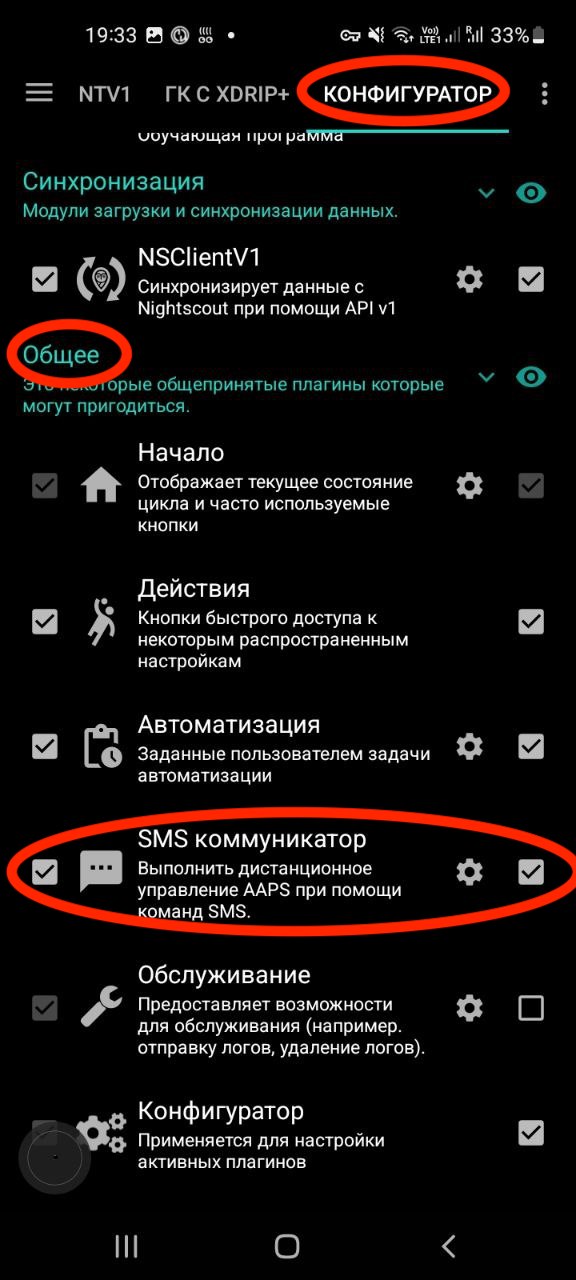
- Далее нажмите на значок "шестерёнка" около "SMS Коммуникатор" и перейдите в его настройки: 1) включите функцию «Разрешить команды через SMS»; 2) добавьте номера телефонов в международном формате:

Если у вас больше одного телефона, то разделяйте их точкой с запятой без пробелов:
.png)
- Вы можете поменять минимальную задержку между двумя болюсами, поданными при помощи SMS (по умолчанию - 15 минут). Из соображений безопасности следует добавить хотя бы два авторизованных номера телефона для изменения этого значения.
- Установите дополнительный обязательный пин-код. В целях безопасности для подтверждения большинства SMS-команд нужно будет вводить проверочный код аутентификатора + свой пин-код. На этом шаге вам нужно выбрать и запомнить пин-код.Требования к пин-коду:
-от 3 до 6 цифр
-не одинаковые цифры (например, 1111 или 1224)
-не последовательные цифры (например, 1234)
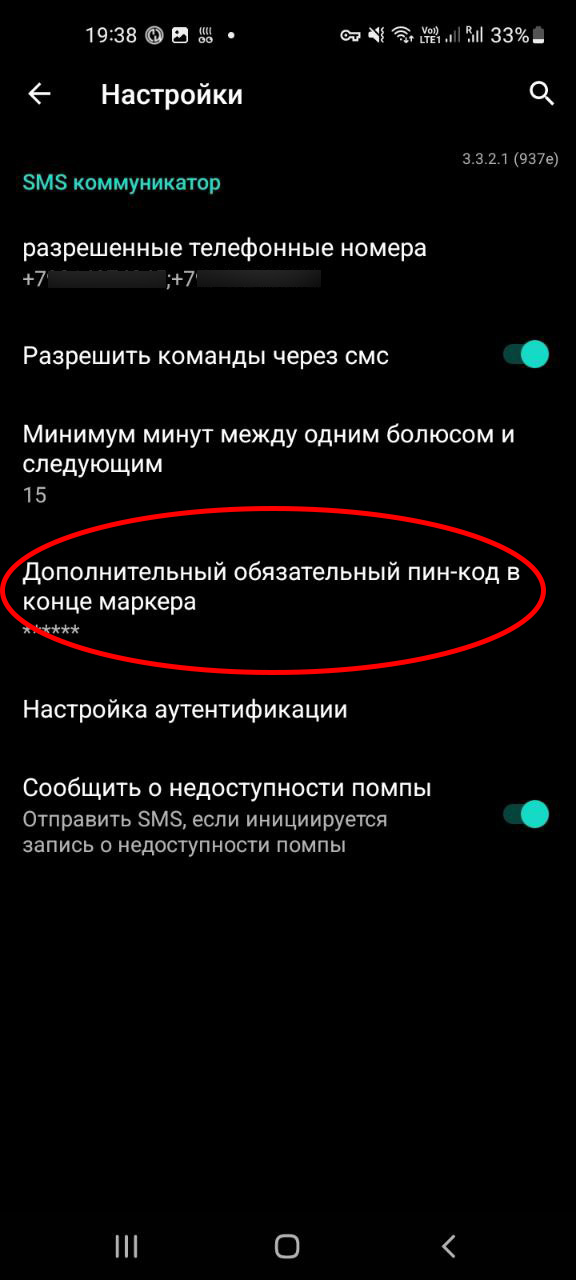
- Настройте двухфакторную аутентификацию. Для повышения безопасности используется двухфакторная аутентификация. Для её настройки нужно установить на родительский телефон (с которого будут отправляться SMS команды) одно из бесплатных приложений для аутентификации:
- Приложение Authy
- Google Authenticator - Android /iOS
- LastPass Authenticator
- FreeOTP Authenticator
Эти приложения присылают 6-значный проверочный код.
После того, как вы установили одно из приложений для аутентификации, нажмите на "Настройка аутентификации" в настройках SMS коммуникатора:

Следуйте пошаговым инструкциям на экране:
- Откройте установленное приложение-аутентификатор на телефоне родителя, настройте новое соединение.
- Используйте телефон родителя, чтобы отсканировать QR-код, предоставленный AAPS, когда появится соответствующий запрос.
- Проверьте одноразовый пароль из приложения-аутентификатора на телефоне опекуна, а затем введите свой PIN-код. Например, приложение для аутентификации выдало код 457051. Ваш PIN = 2401. Проверочный код = 4570512401. Если введенный код правильный, красный текст «WRONG PIN» (Неверный пин-код) автоматически сменится на зеленый «OK». Нажимать никакие кнопки не нужно! Процесс завершен, после ввода кода не нужно нажимать кнопку «OK»:
.png)
Используйте кнопку «Настройка аутентификатора» > «Сброс аутентификаторов» (Reset Authenticators), если хотите удалить предоставленные аутентификаторы.
Готово! Теперь вы можете начать пользоваться SMS-командами. Если вы планируете часто это делать, то купите большой пакет SMS как для вашего телефона, так и для телефона ребёнка.
Начало использования SMS-команд:
Первые шаги с использованием SMS-команд
- Чтобы проверить, все ли настроено правильно, протестируйте соединение, отправив SMS-сообщение с текстом «bg» с телефона опекуна на телефон AAPS. Вы должны получить ответ, подобный показанному здесь:
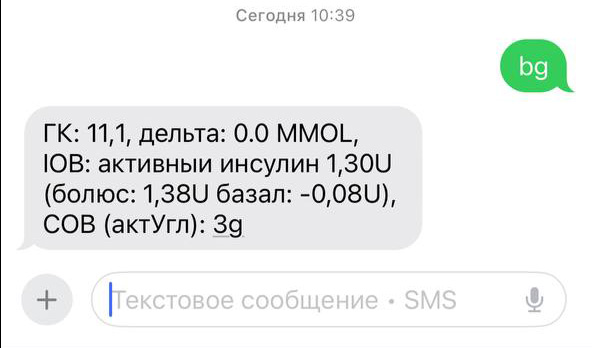
Если вы не получили ответа, обратитесь к разделу «Устранение неполадок» в официальной документации AAPS.
- Теперь попробуйте SMS-команду, которая требует аутентификатора, например «target hypo». На телефон опекуна придет ответное SMS-сообщение с просьбой ввести шестизначный пароль аутентификатора из приложения аутентификатора, а затем дополнительный секретный PIN-код, известный только опекунам (всего десять цифр, если ваш PIN-код состоит только из 4 цифр). Приложение аутентификатора обновляет код каждые 60 секунд - поэтому вы должны действовать достаточно быстро:
.png)
На телефон опекуна поступит SMS-сообщение от AAPS с подтверждением успешного выполнения удаленной SMS-команды. На изображении выше - это "Target 8.0 for 60 minutes set successfully". В случае возникновения проблемы вы получите сообщение об ошибке.
Введение инсулина (болюсов) с помощью SMS-команд
Удаленное введение инсулина может осуществляться только с помощью SMS-команд, оно не может быть выполнено через NightScout или AAPSClient. Однако количество углеводов может быть сообщено любым из трех способов. Невозможно отправить команды по количеству углеводов и инсулина в одном SMS-сообщении. Эти команды должны отправляться отдельно, как показано ниже:
- Первая SMS - отправка болюса. Например, SMS-команда "bolus 2" означает "болюс 2 единицы инсулина".
- Вторая SMS - отправка углеводов. Например, SMS-команда “carbs 20” означает "20 г углеводов".
Чтобы избежать гипогликемии, рекомендуется начинать с осторожных доз, вводя меньше инсулина, чем требуется в соответствии с вашим углеводным коэффициентом, поскольку вы не учитываете текущий уровень глюкозы или тенденцию его изменения.
Порядок, в котором вы отправляете эти команды, имеет важное значение. Лучше отправлять болюс инсулина до объявления углеводов. Если сделать наоборот, то AAPS может самостоятельно начать добавлять инсулин, если увидит углеводы без инсулина.
Вы также можете использовать комбинацию Nightscout или AAPSClient с SMS-командами. Углеводы могут быть объявлены через Nightscout без какой-либо аутентификации, а болюс - через SMS-команды. Но учитывайте, что информация через Nightscout об углеводах доходит быстрее, чем SMS-команды. Поэтому лучше сначала отправить болюс, а потом через паузу - углеводы.
Общие замечания по поводу SMS-команд:
- Команды должны быть отправлены на английском языке, ответ будет на вашем местном языке, если строка ответа уже переведена.
- Команды не чувствительны к регистру, вы можете использовать строчные или заглавные буквы.
- Команды имеют тот же диапазон возможных значений (цели, процентный профиль и т. д.), которые допустимы в самом приложении AAPS.
С аутентификацией или без?
Некоторые SMS-команды дают немедленный ответ, а некоторые SMS-команды требуют аутентификации через приложение для аутентификации (см.выше). Простой запрос, такой как «BG» (который запрашивает обновление текущего уровня глюкозы), быстро вводится, не требует аутентификации и возвращает информацию о статусе AAPS, показанную ниже:
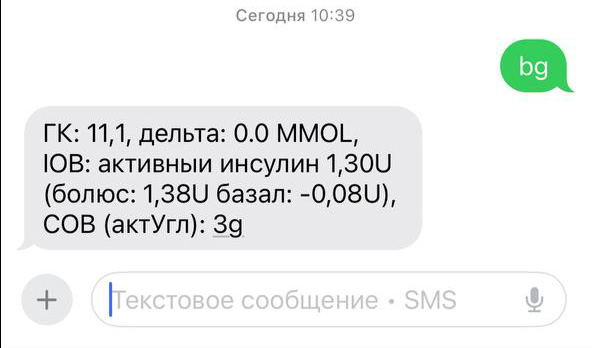
Команды, требующие повышенной безопасности, требуют ввода кода, например:
.png)
Столбец «Аутентификация» в приведенных ниже таблицах указывает, требуется ли такая сильная аутентификация для каждой команды.
SMS-команды:
- SMS-команды, связанные с ДАННЫМИ МОНИТОРИНГА:
| Команда | Аутентиф. | Что делает команда? |
|---|---|---|
| bg | Нет | Прислать: последнее значение глюкозы крови, дельту, IOB (болюс и базал), COB Пример ответа: "ГК: 11,1, дельта: 0.0 MMOL, IOB: активный инсулин 1,30U (болюс: 1,38U базал: -0,08U), COB (актУгл): 3g" |
| cal 5.6/90 | Да | Откалибровать непрерывный мониторинг глюкозы на значении 5.6 ммоль/л / 90 мг/дл (используйте значение, соответствующее вашим единицам глюкозы). Работает, только если калибровка настроена в AAPS.
|
- SMS-команды, связанные с ПОМПОЙ:
| SMS-команда | Аутентиф. | Что делает команда? |
|---|---|---|
| pump | Нет | Присылает данные о помпе: последняя связь, текущая базальная скорость, IOB, остаток инсулина, заряд батареи. Пример ответа: "Last conn: 1 min ago |
| pump disconnect 30 | Да | Отключить помпу на 30 минут |
| pump connect | Да | Заново подключает помпу |
- SMS-команды, связанные с БАЗАЛОМ:
| SMS-команда | Аутентиф. | Что делает команда? |
|---|---|---|
| basal 0.3 | Да | Установить базальную скорость на 0,3 ед/ч на 30 минут |
| basal 0.3 20 | Да | Установить базальную скорость на 0,3 ед/ч на 20 минут |
| basal 30% | Да | Установить базальную скорость на 30% от стандартного значения на 30 минут |
| basal 30% 50 | Да | Установить базальную скорость на 30% от стандартного значения на 50 минут |
| basal stop/cancel | Да | Остановить временную базальную скорость |
- SMS-команды, связанные с ЗАМКНУТЫМ ЦИКЛОМ (ПЕТЛЕЙ):
| SMS-команда | Аутентиф. | Что делает команда? |
|---|---|---|
| loop status | Нет | Запросить статус замкнутого цикла. Возможные ответы: "Loop is disabled" (если петля отключена) "Loop is enabled" (если петля работает в открытом или замкнутом цикле) "Suspended (10 min)" (если петля приостановлена на время) |
| loop stop/disable | Да | Отключить петлю -> помпа вернется к заранее запрограммированной базальной скорости. Ответ: "Loop has been disabled" |
| loop start/enable | Да | Запустить петлю. Ответ: "Loop has been enabled" |
| loop suspend 20 | Да | Приостановить петлю на 20 минут. Ответ: "Loop suspended for 20 minutes" |
| loop resume | Да | Возобновить работу петли. Ответ: "Loop resumed" |
| loop closed | Да | Включить замкнутый цикл работы петли. Ответ: "Current loop mode: Closed Loop" |
| loop LGS | Да | Приостановка работы петли на низком уровне глюкозы крови. Ответ: "Current loop mode: Low Glucose Suspend" |
- SMS-команды, связанные с БОЛЮСОМ:
Удаленный болюс по умолчанию разрешается только через 15 минут после предыдущей команды болюс или других удаленных команд. Это значение можно изменить в настройках если для передачи команд добавлено 2 номера телефона. Если болюс подать нельзя, то придет сообщение: "Remote bolus not available. Try again later." Этот же ответ придёт, если помпа в настоящее время вводит болюс.
| SMS-команда | Аутентиф. | Что делает команда? |
|---|---|---|
| bolus 1.2 | Да | Ввести 1,2 ед инсулина. |
| bolus 0.60 meal | Да | Ввести 0,6 ед инсулина и установить временную цель Eating Soon. |
| carbs 5 | Да | Записать 5 г углеводов (без болюса). |
| carbs 5 17:35 | Да | Записать 5 г углеводов в 17:35. |
| extended 2 120 | Да | Начать растянутый болюс 2 ед в течение 120 минут. Только для совместимых помп. |
| extended stop/cancel | Да | Остановить растянутый болюс. |
- SMS-команды, связанные с ПРОФИЛЕМ:
| SMS-команда | Аутентиф. | Что делает команда? |
|---|---|---|
| profile status | Нет | Запросить текущий профиль и %. |
| profile list | Нет | Запросить текущий список профилей в AAPS. Например:
|
| profile 1 | Да | Переключиться на профиль 1 в списке. Используйте номера, возвращаемые командой PROFILE LIST, а не имена профилей, которые вы сохранили. |
| profile 2 30 | Да | Переключиться на профиль 2 30%. Используйте номера, возвращаемые командой PROFILE LIST, а не имена профилей, которые вы сохранили. |
- SMS-команды, связанные с ВРЕМЕННЫМИ ЦЕЛЯМИ:
| SMS-команда | Аутентиф. | Что делает команда? |
|---|---|---|
| target meal/activity/hypo | Да | Установить временную цель meal (еда), activity (активность) или hypo (гипо). |
| target stop/cancel | Да | Отменить временную цель. |
- Другие SMS-команды:
| SMS-команда | Аутентиф. | Что делает команда? |
|---|---|---|
| treatments refresh | Нет | Refresh treatments from Nightscout. |
| aapsclient restart | Нет | Перезагрузить AAPSClient. Полезно, если вы заметили проблему со связью с Nightscout или AAPSClient. |
| sms disable/stop | Нет | Отключить удаленные sms-команды. Имейте в виду, что вы сможете повторно активировать их только напрямую с главного смартфона AAPS. |
| help | Нет | Возвращает все функции, доступные для запроса: BG, LOOP, TREATMENTS, …. Отправьте дополнительную команду HELP FUNCTION, чтобы отобразить список всех опций, доступных в этом разделе. |
3. Удалённое управление AAPS через Nightscout
Напомню, что Nightscout (Найтскаут) - это личный сайт диабетика для передачи, хранения, обработки данных и сбора статистики о диабете.
Отправляя данные из AAPS в Nightscout, вы можете в режиме реального времени видеть все важные показатели AAPS: текущую глюкозу крови, активный инсулин IOB, активные углеводы COB, возраст сенсора и т.д. Наcтроить, какие именно показатели вы хотите отображать в Nightscout, можно нажав на три полоски в правом верхнем углу. Подробнее - читайте в официальной документации AAPS.
Также важной частью Nightscout являются отчеты (нажмите на три полоски в правом верхнем углу и выберите раздел "Отчеты"). О том, какие есть отчеты и как анализировать, я писала тут и тут.
Помимо отчетов Nightscout можно также использовать для управления AAPS. AAPS можно настроить на принятие команд Nightscout или полностью отключить его.
Чтобы настроить отправку событий терапии с приложения Nightscout на главный телефон AAPS:
- Нажмите на три точки в правом верхнем углу и перейдите в раздел "Настройки".
- Пролистайте вниз и найдите раздел NSClientV1.
- Вставьте ссылку на свой сайт Nightscout и введите ключ API.
- В пункте "Синхронизация" выберите всё, что вы хотите синхронизировать (какие команды хотите получать).
3.1. Как можно управлять AAPS через Nightscout?
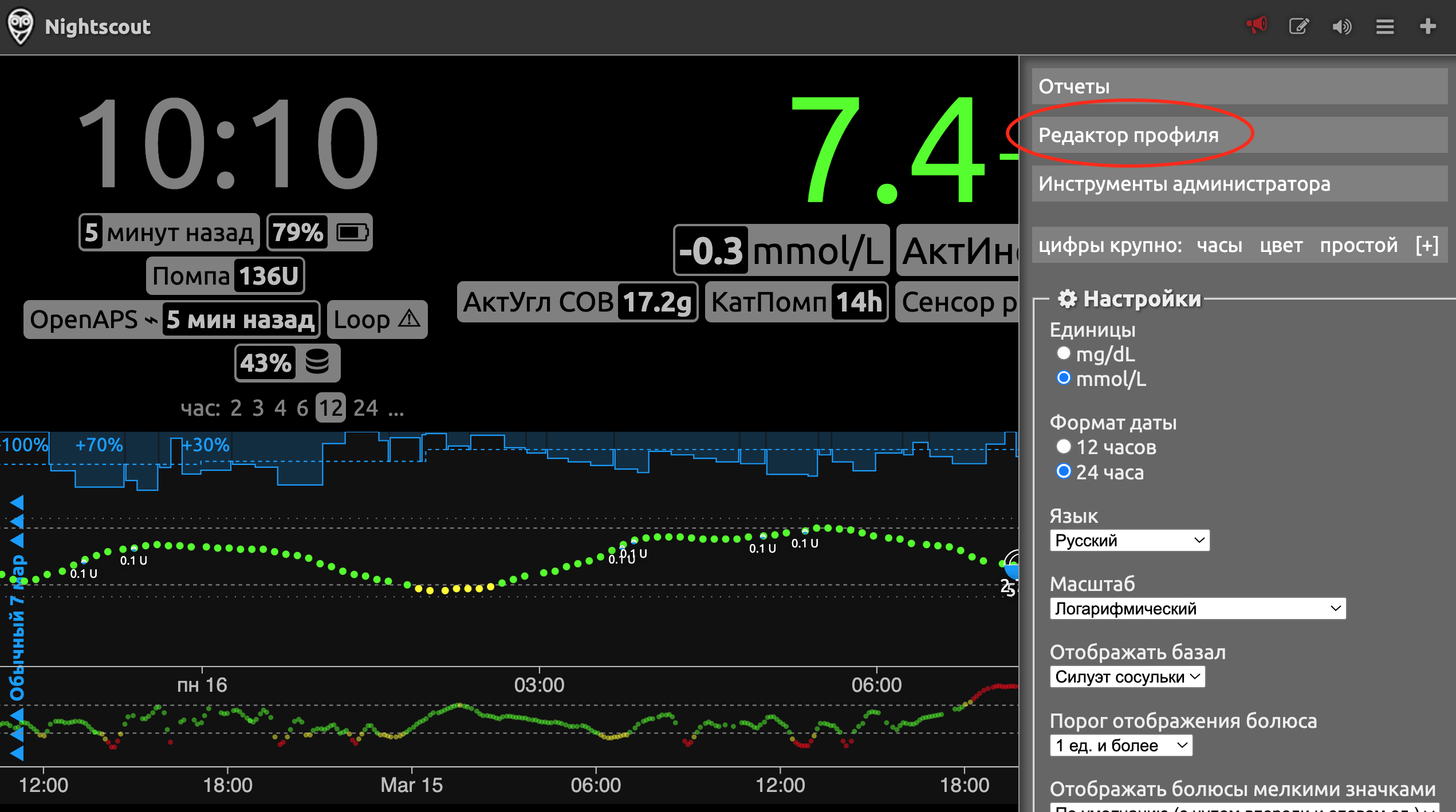
Во-первых, можно редактировать профиль AAPS в Nightscout, то есть менять его настройки: BR (базальный инсулин), ISF (рус: ФЧИ, фактор чувствительности к инсулину); CR (рус: УК, углеводный коэффициент); DIA (продолжительность действия инсулина). Для меня менять эти настройки в Nightscout гораздо удобнее, потому что я делаю это с компьютера и мне не нужно просить телефон у ребёнка. Чтобы это сделать, нужно залогиниться в Nightscout под админским паролем, нажать на три полоски в правом верхнем углу и перейти в раздел "Редактор профиля":
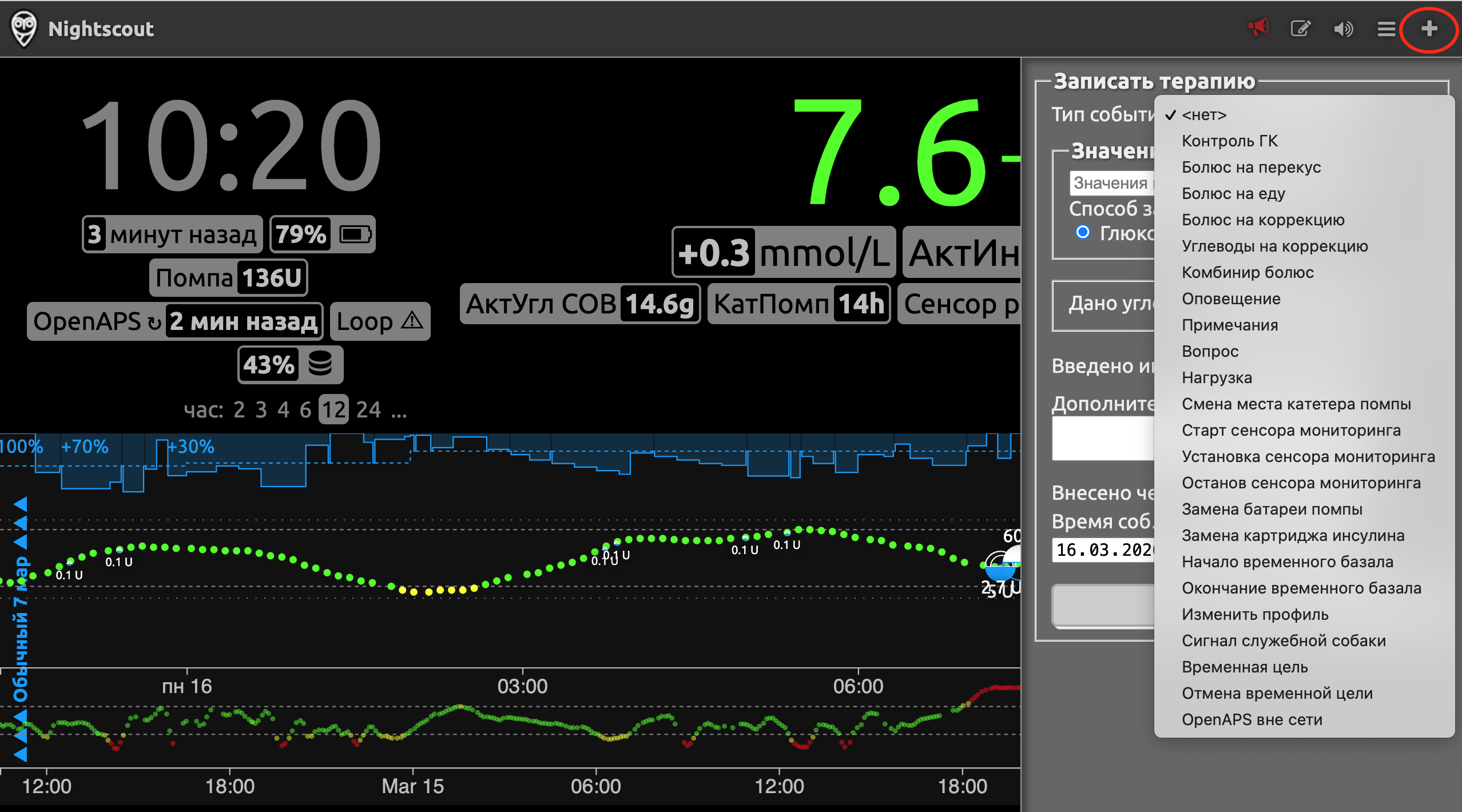
Во-вторых, через Nightscout можно удалённо записать углеводы, задать временную цель, поменять профиль и записать другие события терапии. Эта информация будет подхвачена в AAPS, которая будет выполнять соответствующие действия. Чтобы это сделать, нажмите на плюс в правом верхнем углу. Там же увидите список возможных событий:
Что касается болюсов, то вы их можете записать в Nightscout, но сам болюс не будет подан в AAPS (то есть таким способом нельзя подавать инсулин, только отмечать факт его введения). Зачем это может пригодиться? Например, для отмены отрицательного инсулина IOB во избежание повторных гипогликемий. Хотя у нас нет возможности вводить болюсы, мы можем «внести» инсулин через Nightscout как «болюс на коррекцию», который реально не вводится. В этом случае AAPS будет учитывать этот инсулин, заставляя алгоритм AAPS действовать менее агрессивно, что полезно при отмене отрицательного активного инсулина. Это также предотвратит гипогликемию при агрессивно настроенном профиле. Некоторые полезные команды Nightscout приведены в таблице ниже:
| Команда | Описание действия команды |
|---|---|
| Болюс на коррекцию | Позволяет объявить о введении инсулина, но не ввести болюсную дозу. |
| Углеводы на коррекцию | Объявить о съеденных углеводах (сейчас) |
| Установка / отмена временной цели | Позволяет устанавливать и отменять временные цели. |
| Смена профиля | Позволяет проверить текущий запущенный профиль и переключиться на другой профиль: навсегда или на определенный промежуток времени (мин). |
| Болюс на перекус, болюс на еду, комбинированный болюс | Можно объявлять количество углеводов (а также белков и жиров) за период от 60 минут назад до 60 минут вперед. |
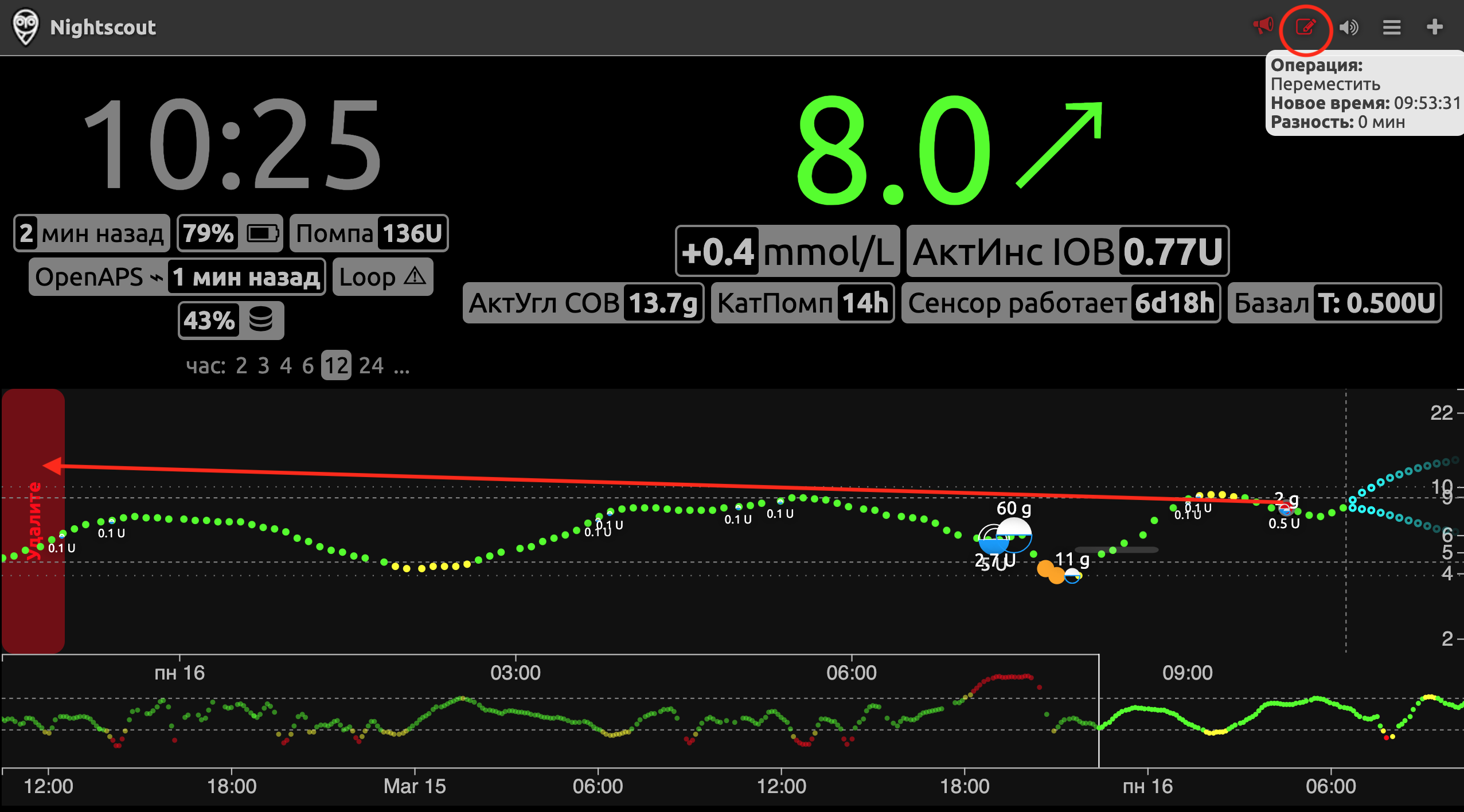
В-третьих, вы также можете удалять события терапии, например, удалить записанные углеводы. Я долго соображала, как это сделать. Так вот нужно нажать на значок "карандаша" в правом верхнем углу, чтобы перейти в режим редактирования, а затем зажать и перетащить углеводы в "зону удаления" слева:
Info
Подробнее про Nightscout вы можете почитать в разделе "Nightscout (Найтскаут)". Там подробно написано, зачем он нужен, как его настроить и какую статистику можно смотреть.
3.2. Управление AAPS через приложение Nightscout на iPhone
Есть специальное приложение Nightscout, которое можно загрузить непосредственно из App Store на iPhone. Для телефонов Android такого приложения нет - вы можете использовать AAPSClient для удаленного управления AAPS (см. выше). Если же у вас телефон Android и вы просто хотите следить, а не отправлять команды, то вы можете скачать и установить приложение Nightwatch из Play Store.
Про установку и настройку приложения Nightscout на iPhone читайте в официальной документации AAPS.
Nightscout на iPhone имеет те же функции, что и Nightscout на компьютере. Он позволяет отправлять множество команд AAPS, за исключением болюсов.
4. Удалённое управление AAPS на смарт-часах
Смарт-часы - полезный инструмент в управлении AAPS у детей и в некоторых случаях - у взрослых диабетиков. Делается это через приложение AAPS WearOS app, установленное на часы.
Возможны несколько вариантов, как это может работать:
1) На родительский телефон (только Android) установлено приложение AAPSClient и на совместимые часы установлено приложение AAPSClient WearOS app (часы связаны с родительским телефоном). Тогда на часах будет отображаться текущая ГК (глюкоза крови), статус замкнутого цикла, а также будет возможность удалённо записать углеводы, временные цели и изменения профиля. Но возможности ввести болюс на часах не будет.
2) Если родитель находится недалеко от ребёнка, то он может установить приложение AAPS WearOS app на совместимые смарт-часы, связать эти часы с телефоном ребёнка (на котором стоит AAPS) и полноценно управлять AAPS с часов, в том числе вводить болюсы. Конечно, это не полноценное удалённое управление, так как надо быть рядом с ребёнком. Но это может быть удобно, когда нужно подать инсулин и не хочется тревожить ребёнка (не нужно просить его доставать телефон). Например, на дне рождения, когда все дети веселятся вместе и нужно ввести инсулин на торт - не нужно подзывать к себе ребёнка для введения инсулина, всё можно сделать с часов.
3) Точно также ребёнок или взрослый диабетик может управлять своим AAPS со смарт-часов, если ему так удобнее. Управление AAPS c помощью смарт-часов может быть полезным во многих ситуациях, включая вождение автомобиля, мотоцикла, велосипеда, во время занятий спортом и т. п. Некоторые считают, что смотреть на часы (на совещании, вечеринке, за обеденным столом и т.д.) менее заметно, чем смотреть в телефон. С точки зрения безопасности, смарт-часы также удобнее в пути и позволяют пользователю не держать телефон с AAPS на виду (а, например, положить его в сумку), и управлять системой дистанционно.
4) Кроме того, в отличие от мобильных телефонов для родителей/опекунов (которые используют мобильную сеть или Wi-Fi), смарт-часы с подключением по Bluetooth могут быть полезны в отдаленных местах, например, в пещере, на лодке или на полпути к вершине горы. Если оба устройства (телефон AAPS и смарт-часы) находятся в одной и той же сети Wi-Fi, они также могут использовать wifi.
Подробный разбор, какие часы можно использовать для управления AAPS есть на странице "Смарт-часы и AAPS".
5. Приложения и устройства для слежения за работой AAPS (без взаимодействия с системой)
В дополнение к широкому спектру возможностей дистанционного управления, существует несколько дополнительных приложений и устройств, разработанных сообществом, позволяющих просто отслеживать числовые значения (уровень глюкозы и другую информацию) без взаимодействия с AAPS.
Хороший обзор возможностей, доступных для слежения за работой AAPS, можно найти в документации Nightscout и в документации AAPS. Я лишь перечислю здесь наиболее популярные приложения и устройства.
Приложения на смартфоны:
- Dexcom Follow (Android and iOS)
- Nightguard (iOS)
- Nightwatch (Android)
- xDrip+ (Android)
- xDrip4iOS (iOS)
- Sugarmate (iOS)
- Spike (iOS)
Смарт-часы:
Устройства:
Info
Мария Теркина, опубликовано 28 января 2026 г. Обновлено 6 апреля 2026 г.
Пишу гайд по диабету. Если вы хотите предложить классный материал про диабет, напишите мне на termari123@yahoo.com или в Telegram @mariaterkina. Если нашли ошибку, то тоже пишите :)